Rabu, 22 Juni 2016

Sabtu, 18 Juni 2016
OSI LAYER DAN TCP/IP LAYER

Pengertian Layer OSI dan kegunaan Layer OSI
Layer OSI adalah model arsitektural jaringan yang dikembangkan oleh Badan International Organization of Standardization (ISO) di wilayah Eropa pada tahun 1977. OSI nama kependekan dari nama aslinya yaitu Open System Interconnection. Model OSI biasa disebut dengan model "Model Tujuh Lapis OSI" .
Sebelum adanya model referensi OSI, sistem jaringan komputer sangat tergantung kepada pemasok (vendor). OSI berupaya membentuk suatu standar umum jaringan komputer untuk menunjang interoperatibilitas antar pemasok yang berbeda. Biasanya didalam suatu jaringan yang besar terdapat banyak sekali protokol jaringan yang berbeda. Tidak adanya suatu protokol yang sama, membuat banyak perangkat tidak dapat saling berkomunikasi.
Model referensi OSI ini pertama kali ditujukan untuk sebagai basis mengembangkan protokol-protokol jaringan., yang pada kenyataannya inisiatif ini mengalami kegagalan. Kegagalan tersebut disebabkan oleh berbagai macam faktor sebagai berikut :
Dibandingkan dengan model referensi DARPA (model internet) yang dikembangkan oleh IETF, model OSI sangat berdekatan. Model dari DARPA adalah model basis TCP/IP yang populer digunakan.
Model OSI digadang-gadang sangat kompleks. Beberapa fungsi dirasa kurang bagus, sementara fungsinya diulang-ulang pada beberapa lapisan.
Pertumbuhan internet dan TCP/IP menjadikan model referensi OSI kurang dipakai dan kurang diminati oleh pemakai.
Pemerintah Amerika Serikat (USA) tengah berusaha untuk mengembangkan model referensi OSI dan mencoba untuk mendukung model referensi OSI ini dengan solusi jaringan pemerintah pada tahun 1980-an, dengan mengimplementasikan beberapa standar yang Government Open Systems Interconnection Profile (GOSIP). Namun usaha ini tidak berhasil dan mulai diabaikan dan ditinggalkan pada tahun 1995, dan implementasi jaringan yang menggunkan model referensi Layer OSI jarang dijumpai diluar wilayah kawasan Eropa.
Layer OSI akhirnya dilihat sebagai sebuah model ideal dari koneksi logis yang harus terjadi agar komunikasi data dalam suatu jaringa dapat berlangsung. Beberapa protokol yang digunakan dalam dunia nyata , semacam TCP/IP, Decnet dan IBM System Network Architecture (SNA) memetakan tumpukan protokol mereka ke model referensi layer OSI. Model 7 Layer OSI juga sebagai titik awal untuk mempelajari bagaimana beberapa protokol jaringan didalam sebuah protokol agar bisa berfungsi dan berinteraksi.

Layer OSI |
Lapisan Layer OSI beserta fungsinya
Physical Layer - bagian OSI berupa Physical Layer berfungsi mendefinisikan media transmisi jaringan, metode pensinyalan, sinkronisasi bit, arsitektur jaringan (seperti halnya Ethernet atau Token Ring), topologi jaringan dan pengabelan. Selain itu, level ini juga mendefinisikan bagaimana Network Interface Card (NIC) dapat berinteraksi dengan media kabel atau radio.
Data-Link Layer - bagian Data Link Layer OSI befungsi untuk menentukan bagaimana bit-bit data dikelompokkan menjadi format yang disebut sebagai frame. Selain itu, pada level ini terjadi koreksi kesalahan, flow control, pengalamatan perangkat keras (seperti halnya Media Access Control Address (MAC Address)), dan menetukan bagaimana perangkat-perangkat jaringan seperti hub, bridge, repeater, dan switch layer 2 beroperasi. Spesifikasi IEEE 802, membagi level ini menjadi dua level anak, yaitu lapisan Logical Link Control (LLC) dan lapisan Media Access Control (MAC).
Network Layer - bagian Model OSI ini berfungsi untuk mendefinisikan alamat-alamat IP, membuat header untuk paket-paket, dan kemudian melakukan routing melalui internetworking dengan menggunakan router dan switch layer-3.
Transport Layer - Berfungsi untuk memecah data ke dalam paket-paket data serta memberikan nomor urut ke paket-paket tersebut sehingga dapat disusun kembali pada sisi tujuan setelah diterima. Selain itu, pada level ini juga membuat sebuah tanda bahwa paket diterima dengan sukses (acknowledgement), dan mentransmisikan ulang terhadp paket-paket yang hilang di tengah jalan.
Session Layer- Berfungsi untuk mendefinisikan bagaimana koneksi dapat dibuat, dipelihara, atau dihancurkan. Selain itu, di level ini juga dilakukan resolusi nama.
Presentation Layer- Berfungsi untuk mentranslasikan data yang hendak ditransmisikan oleh aplikasi ke dalam format yang dapat ditransmisikan melalui jaringan. Protokol yang berada dalam level ini adalah perangkat lunak redirektor (redirector software), seperti layanan Workstation (dalam Windows NT) dan juga Network shell (semacam Virtual Network Computing (VNC) atau Remote Desktop Protocol (RDP).
Application Layer- Berfungsi sebagai antarmuka dengan aplikasi dengan fungsionalitas jaringan, mengatur bagaimana aplikasi dapat mengakses jaringan, dan kemudian membuat pesan-pesan kesalahan. Protokol yang berada dalam lapisan ini adalah HTTP, FTP, SMTP, dan NFS.
TPC/IP LAYER
TCP/IP terdiri dari 4 lapisan (layer), berupa sekumpulan protokol yang bertingkat.
Lapisan lapisan tersebut adalah :
- Network Access Layer, Bertanggung jawab untuk mengirim dan menerima data dari media fisik.
- Internet Layer, Bertanggung jawab dalam proses pengiriman ke alamat yang tepat (IP, ARP, dan ICMP).
- Transport Layer, Bertangung jawab dalam mengadakan komunikasi antar host.
- Application Layer, Tempat aplikasi-aplikasi yang menggunakan TCP/IP stack berada.
Lapisan ini berfungsi untuk mengirim dan menerima dari dan ke media fisik
- Merupakan layer terbawah dari model TCP/IP
- Menyediakan sarana sistem untuk mengirim data
Lapisan ini berfungsi untuk mencari jalur terbaik untuk pengiriman paket data.
- Memaketkan data dan memberikan alamat pada paket tersebut
- Melewatkan data antara network access layer dan host to host transport layer
- Routing datagram ke remote host
- IP, ICMP, ARP bekerja pada layer ini
Layer ini bertanggung jawab untuk mengadakan komunikasi antara dua komputer dan mengirimkan paket, protocol yang berperan pada lapisan ini adalah :
- TCP (Transport Control Protocol)
- UDP (User Datagram Protocol)
Layer ini berfungsi memberikan service kepada pengguna jaringan. Berikut adalah contohnya :
- Telnet :Memberikan layanan berupa remote/access komputer dari jarak jauh.
- FTP (File Transport Protocol) : Memberikan layanan berupa download dan upload file.
- HTTP (Hyper Text Transfer Protocol) : sebuah protokol jaringan lapisan aplikasi yamg digunakan untuk sistem informasi terdistribusi, kolaboratif, dan menggunakan hipermedia.
- SNMP (Single Network Management Protocol) : Protocol yang digunakan untuk mengontrol dan memonitor peralatan jaringan, SNMP juga digunakan untuk management konfigurasi, mengatur performance, dan sistem keamanan.
Senin, 02 Mei 2016
Istilah-Istilah Dalam Jaringan Komputer
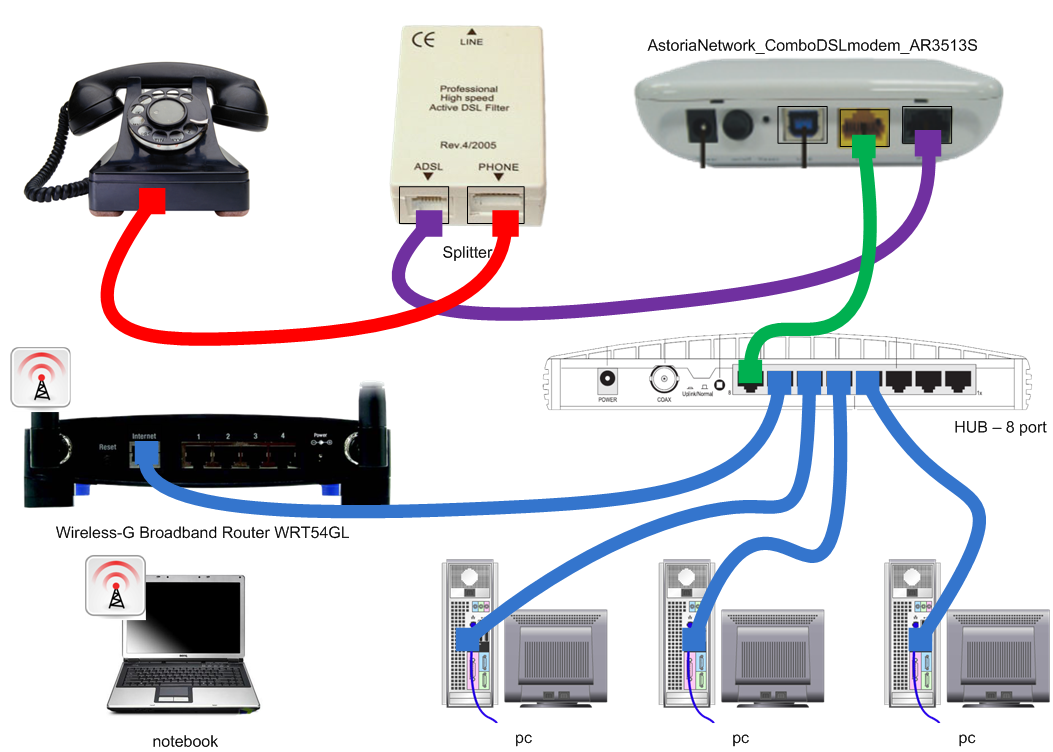
Istilah-istilah dalam Jaringan Komputer
Alamat IP
- Alamat IP (IP Address, Internet Protocol Address) adalah nomor yang digunakan untuk mengindentifikasi komputer, server atau alat lain dalam jaringan internal atau internet lewat TCP/IP. Terdiri dari serangkaian (empat bagian) angka yang dipisah dengan tanda titik (misalnya 123.123.123.1).

- Anonymous FTP
- Adalah metode penggunaan program FTP untuk masuk ke suatu komputer atau server dan mengambil (download) atau mengirim file walaupun anda tidak memiliki account pada komputer itu. Saat anda masuk, anda mengirimkan 'Anonymous' sebagai nama user dan alamat email sebagai password, kemudian anda akan diarahkan ke folder atau direktori yang bisa diakses secara anonim.

- Apache
- Program/software yang kegunaanya bertugas sebagai server web, menyediakan file/halaman untuk bisa diakses oleh pengunjung dengan protokol HTTP. Apache merupakan web server yang paling banyak digunakan saat ini.

- Aplikasi web
- Adalah aplikasi atau program yang dikirimkan lewat teknologi internet. Aplikasi dijalankan pada server dan disajikan melalui browser, memungkinkan interaktivitas antara pengunjung situs. Contoh aplikasi web adalah CMS (content managment), weblog, forum diskusi, webmail, wiki, toko online, dsb.

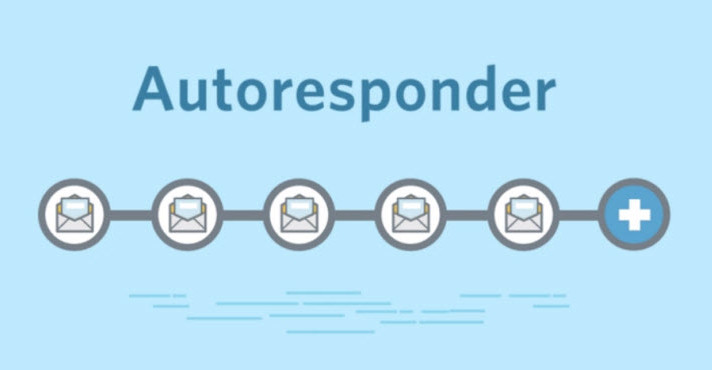
- Autoresponder
- Adalah program yang secara otomatis dijalankan saat menerima email, kemudian membalas email tersebut dengan isi email yang sudah disiapkan ke pengirimnya, memberi tahu pengirimnya bahwa emailnya sudah diterima. Saat anda mengkonfigurasikan autoresponder, maka program ini akan otomatis mengirim tanpa perlu campur tangan anda lagi, dan situs internet anda menjadi makin interaktif.
- Bandwidth
- Adalah jumlah besaran data (bit) yang bisa dikirimkan (ditransfer/ditransmisikan), yang dihitung dengan satuan bit per detik, kilobit per detik, megabit per detik, dan seterusnya. 1 byte data terdiri dari 8 bit.
- Browser
- Atau web browser (terjemahan Bahasa Indonesia: peramban), adalah program komputer untuk menampilkan file atau halaman dari sebuah situs internet. Saat anda menjelajahi (surfing) internet, anda memulainya dengan menjalankan program browser ini, lalu memerintahkan program ini untuk masuk ke sebuah situs internet. Contoh browser: Mozilla, Firefox, Safari, Opera, Internet Explorer, Konqueror, Lynx, Netscape, dsb.

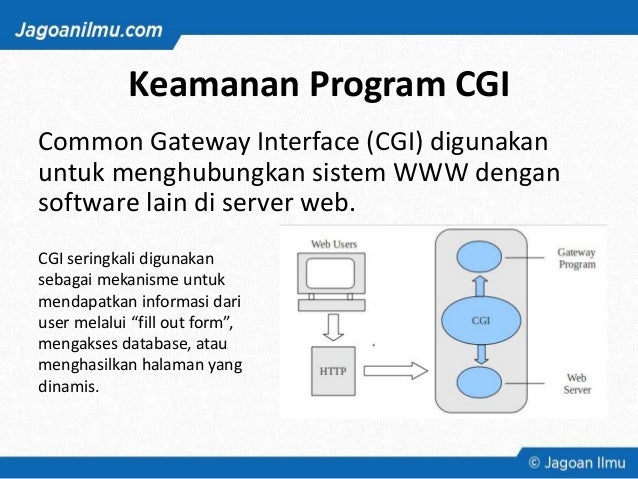
- CGI
- Atau Common Gateway Interface, adalah program yang menerjemahkan data dari web server dan menampilkannya pada situs internet atau dikirim ke email. Dengan CGI halaman situs internet berinteraksi dengan aplikasi program lain. CGI melibatkan transfer data antara server dan program CGI (disebut juga script), sehingga sebuah situs internet menjadi interaktif dengan input/masukan dari pengunjungnya. Form, buku tamu, forum diskusi, pengiriman komentar dan fitur lainnya bisa dibuat dengan CGI.
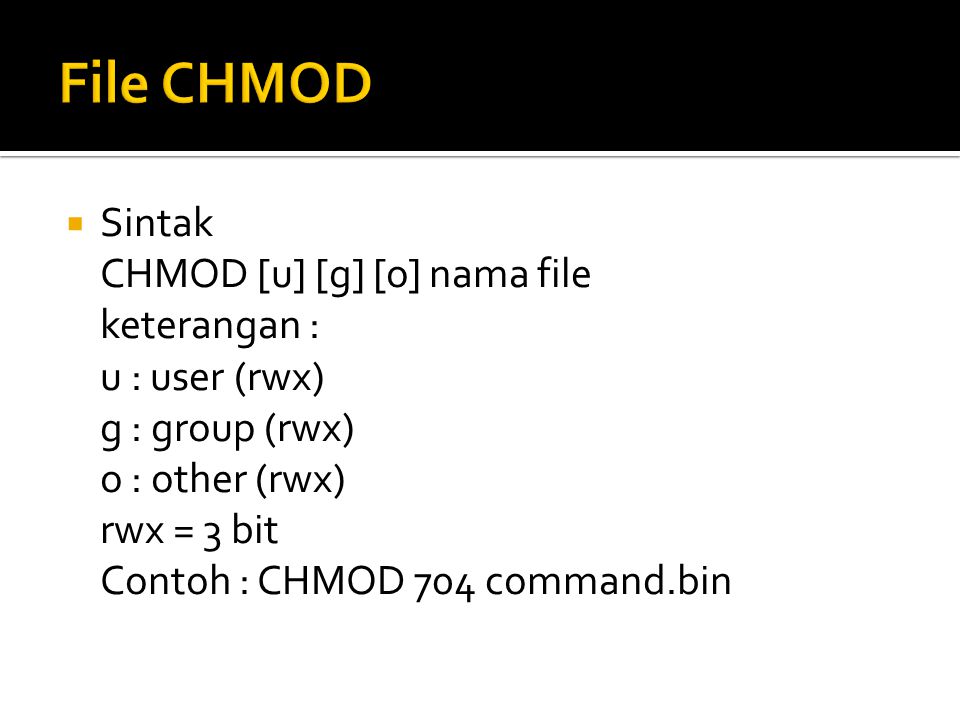
- CHMOD
- Singkatan dari Change Mode, adalah perintah di Linux/Unix untuk mengubah mode suatu file atau direktori. Mode ini terdiri dari hak akses (permission) dan mode khusus. Umumnya yang sering digunakan/diubah-ubah adalah hak akses.
- Clientexec
- Adalah aplikasi web yang dikembangkan oleh Newedge Services, Inc. Aplikasi web ini berfungsi sebagai pengelolaan konsumen, pembayaran/penagihan dan solusi dukungan konsumen untuk perusahaan webhosting. RuangWeb menyediakan lisensi Clientexec bagi kliennya.
- CMS
- Atau content management system. Adalah aplikasi web untuk mengelola konten sebuah (atau lebih) situs internet. Masing-masing CMS memiliki fitur-fitur, diantaranya adalah pengelolaan berita, buku tamu, forum diskusi, sistem komentar, sistem keanggotaan, dsb.
- CPanel
- Adalah sebuah program yang mudah digunakan untuk mengkonfigurasi dan mengelola situs internet anda (control panel), digunakan sebagai panel kendali di Ruang Web.com.
- Data transfer
- Adalah jumlah data yang ditransfer, baik transfer masuk atau transfer keluar, lewat suatu jenis koneksi dalam satu kurun waktu tertentu.
- DirectAdmin
- Adalah sebuah program yang mudah digunakan untuk mengkonfigurasi dan mengelola situs internet anda (control panel), berfungsi sama seperti CPanel, digunakan sebagai panel kendali di RuangWeb.com.
- DNS
- Domain Name System (bahasa Indonesia: Sistem Penamaan Domain) adalah sebuah sistem yang menyimpan informasi tentang nama host maupun nama domain dalam bentuk basis data tersebar (distributed database) di dalam jaringan komputer, misalkan: Internet. DNS menyediakan alamat IP untuk setiap nama host dan mendata setiap server transmisi surat (mail exchange server) yang menerima surat elektronik (email) untuk setiap domain. Setiap nama host/komputer memiliki alamat IP (internet protocol) sendiri yang terdiri dari serangkaian angka, DNS memudahkan kita mengingat/mencari alamat situs/email dengan menerjemahkan angka-angka ini menjadi nama yang lebih mudah diingat manusia.
- Domain
- Atau nama domain, seperti www.namakamu.com, adalah cara untuk memudahkan mengingat satu alamat internet. Server DNS mengasosiasikan alamat IP dengan nama domain. Saat anda memerintahkan browser anda membuka www.namakamu.com, browser ini mengarahkannya ke alamat IP yang dimilikinya. Ada beberapa tingkatan domain, diantaranya TLD (top level domain) atau domain internasional seperti .com/.net/.org atau domain negara seperti .or.id/.co.id/.web.id/.com.my/.com.sg/.nl/.de dan sebagainya.
- Download
- Proses transfer data dari server/situs internet ke komputer pribadi (pengguna).
- Fantastico
- Adalah script yang memudahkan instalasi puluhan aplikasi web dengan sedikit klik saja, mengurangi waktu pembelajaran terhadap aplikasi web itu sehingga penggunanya (anda) bisa lebih berkonsentrasi pada isi situs anda. Fantastico diakses lewat CPanel.
- Frontpage Extension
- Frontpage extension bisa dianggap sebagai "program mini" yang memungkinkan fitur sebuah situs internet dibuat lewat Microsoft Frontpage untuk bisa berjalan dengan lancar. Situs yang dibuat dengan MS Frontpage bisa dijalankan pada server hosting yag tidak memiliki Frontpage extension, tapi ada beberapa fitur utama yang tidak bisa dijalankan. Untuk informasi lebih lanjut silakan kunjungi situs Microsoft Frontpage di http://www.microsoft.com/frontpage/ . Setelah anda membuat situs anda dengan MS Frontpage anda akan mengetahui apakah situs anda membutuhkan Frontpage entension atau tidak.
- FTP
- Adalah singkatan dari File Transfer Protocol, protokol Internet yang merupakan standar untuk pentransferan file komputer antara mesin-mesin yang menjalankan sistem yang sangat berbeda, misalnya dari komputer rumahan dan/ke server situs anda. Karena berfungsi sebagai file sharing maka kita dapat mendownload dan mengupload file yang kita inginkan. Seperti halnya browsing, FTP juga memiliki alamat. Alamat yang digunakan untuk browsing dapat diawali dengan HTTP misalnya http://www.situsinternet.com sedangkan FTP diawali dengan ftp misalnya ftp://ruangweb.com
- Hits (Statistik)
- Sebuah hit adalah sebuah permintaan (request) atas suatu file dari webserver. Misalnya sebuah halaman situs (1 html) berisi 1 file css, 1 file js dan 10 gambar, maka jumlah hit untuk satu halaman tersebut setiap kali ditampilkan adalah 13 hit.
- Homepage
- Adalah halaman depan atau halaman utama sebuah situs internet. Contoh: halaman depan situs hosting RuangWeb adalah http://www.ruangweb.com
- HTML
- Hyper Text Markup Language. Sebuah halaman dalam situs internet ditulis dengan bahasa ini, yang kemudian diterjemahkan oleh web browser menjadi seperti tampilan yang anda lihat.
- HTTP
- Hyper Text Transfer Protocol. Adalah protokol untuk mengirim file hyperteks (HTML) pada internet. Membutuhkan program klien HTTP di satu sisi, dan program server HTTP di sisi lainnya. HTTP adalah protokol paling penting yang digunakan di jagat internet (World Wide Web). Anda akan menggunakannya setiap kali mengunjungi sebuah situs internet.
- IP Private
- Alamat IP yang digunakan untuk jaringan internal (intranet). IP Private tidak bisa diakses dari jaringan internet. Rentang IP yang bisa digunakan untuk jaringan internal adalah: 10.0.0.0 - 10.255.255.255, 172.16.0.0 - 172.31.255.255, dan 192.168.0.0 - 192.168.255.255.
- IP Publik
- Alamat IP yang bisa diakses secara publik lewat jaringan global (internet). Supaya nama domain, email dan web anda bisa diakses oleh pengunjung lain di internet, digunakan IP Publik. Lihat juga - > IP Private
- Linux
- Adalah nama sistem operasi komputer, seperti Windows, Mac atau UNIX. Karena sifatnya yang opensource, Linux memiliki ratusan paket distribusi (distro, seperti Redhat, SuSe, Debian, Fedora, CentOS, Trustix, dll). Linux banyak digunakan sebagai sistem operasi untuk server karena efisiensi dan kehandalannya.
- MySQL
- Adalah sistem manajemen database relational (RDBMS, relational database management) yang open source yang menggunakan Structured Query Language (SQL, yang merupakan bahasa populer untuk menambahkan, mengkases dan memproses data dalam database). Karena sifatnya yang open source, semua orang boleh mendownload dan menyesuaikan dengan keinginannya dengan rambu-rmbu yang ditentukan dalam lisensi. MySQL dikenal karena kecepatan, kemampuan dan fleksibiltasnya sehingga banyak digunakan sebagai sistem database pada aplikasi web.
- Nameserver
- Sebuah server yang menyimpan dan melayani sistem penamaan domain dengan protokol DNS, menerjemahkan nama domain ke alamat IP yang terkait dan sebaliknya. Setiap nama domain harus memiliki minimal 2 (dua) nameserver, 1 sebagai nameserver utama dan yang kedua sebagai cadangan jika ada masalah pada nameserver pertama, sehingga domain itu selalu bisa ditemukan.
- NetEarthOne
- Nama salah satu registrar domain. Lihat juga -> Registrar
- Open source
- Adalah filosofi dalam distribusi software dimana kode sumber programnya ikut disertakan sehingga bisa dibaca dan dimodifikasi. Karena bisa dimodifikasi, software yang dirilis secara open source bisa disesuaikan dengan kebutuhan penggunanya.
- Page view (Statistik)
- Jumlah tampilan halaman yang diberikan webserver. Saat pertama kami pengunjung masuk ke situs anda, maka dalam statistik dihitung sebagai 1 tampilan halaman (page view), dan jika pengunjung tersebut membuka halaman lain, maka akan dihitung lagi. Dan seterusnya.
- Perl
- Perl (Practical Extraction and Report Language) adalah bahasa pemrograman dinamis yang ditulis oleh Larry Wall, 1987. Perl meminjam banyak fitur dari bahasa pemrograman lain yang sudah ada. Perl juga banyak digunakan sebagai bahasa utnuk aplikasi web.
- PHP
- Adalah bahasa pemrograman. Perintah-perintahnya atau kodenya disimpan bersama HTML dalam sebuah halaman internet. Perintah/kode itu dijalankan oleh web server sehingga bisa dibaca oleh browser apapun. Web browser kemudian hanya melihat HTML yang dihasilkan dari kode program PHP itu dan menampilkannya.
- phpMyAdmin
- Aplikasi web populer yang digunakan sebagai antar muka untuk mengadministrasi (mengelola) database MySQL. Ditulis dengan bahasa PHP. Dalam phpMyAdmin, anda bisa membuat struktur database (tabel); memasukkan, mengedit dan menghapus data, mengimpor struktur dan data dari file lain, dan mengekspor database ke format lain (backup).
- POP
- Post Office Protocol. Adalah metode untu kmengambil email dari server. Sebagian besar program email (disebut juga klien email) menggunakan protokol POP, walaupun ada juga yang mendukung penggunaan teknologi IMAP (Internet Message Access Protocol) yang lebih baru. Ada dua versi POP, pertama POP2, yang menjadi standar pada pertengahan 1980-an dan membutuhkan SMTP untuk mengirim emailnya; dan POP3, yang bisa digunakan dengan atau tanpa SMTP. Versi POP email yang terbaru dan paling banyak digunakan adalah POP3.
- Propagasi DNS
- Dari DNS Propagation. Adalah masa pemberitahuan perubahan atas satu domain, perubahan ini bisa berarti perubahan nameserver atau transfer; atau jika nama domain tersebut baru pertama kali didaftarkan. Dalam masa ini informasi domain anda disebarluaskan ke seluruh nameserver induk di seluruh dunia. Proses ini tampak seperti lama, tetapi pada masing-masing server sebenarnya berlangsung sangat cepat, karena banyaknya nameserver yang harus diberi tahu proses ini bisa memakan waktu sampai 72 jam, tetapi umumnya berlangsung singkat (kurang dari 30 menit). Selama masa propagasi ini nama domain tidak bisa diakses.
- Registrar
- Atau dalam hal ini dianggap sebagai Domain Registrar adalah organisasi atau perusahaan yang berwenang memberikan sebuah nama domain kepada yang mendaftarkannya menurut TLD (top level domain) tertentu (.com/.net/.org) atau domain negara (.id/.my/.sg, dsb).
- Reseller Hosting
- Paket dalam web hosting, yang bisa memiliki sub-account (paket) lagi di bawahnya. Paket reseller biasanya memiliki kapasitas ruang yang besar sehingga kemudian bisa dipecah menjadi paket yang lebih kecil dan dijual kembali.
- Shared hosting
- Opsi hosting dimana beberapa situs klien ditempatkan bersama-sama dengan berbagi sumber daya (resource) server yang sama.
- SMTP
- Simple Mail Transfer Protocol. Protokol utama yang digunakan untuk mengirim surat elektronik lewat internet. Sebagian besar email dikirim dan diterima dengan SMTP. SMTP terdiri dari serangkaian aturan tentang bagaimana cara sebuah program untuk mengirim dan menerima email.
- SSI
- Server Side Includes. Perintah yang bisa disertakan dalam HTML, kemudian diproses oleh webserver saat diakses oleh pengunjung. Format perintahnya adalah <!--#include virtual="/lokasi/file"-->. SSI umumnya digunakan untuk memasukkan menu yang digunakan di sebuah situs yang biasanya seragam di seluruh halaman dalam situs tersebut, sehingga hanya diperlukan sekali membuat menu itu saja dalam sebuah file, tidak di keseluruhan file yang ingin berisi menu itu.
- SSL
- Secured Socket Layer, adalah protokol untuk mengirimkan data yang di-enkrip (disamarkan), dengan komunikasi terotentikasi, lewat internet. Pertama kali dirancang oleh Netscape Communication. Kebanyakan digunakan dalam komunikasi antara web browser dan server. URL yang dimulai dengan "https://" menunjukkan bahwa halaman tersebut disajikan dengan jenis koneksi aman ini. SSL menyediakan 3 (tiga) hal penting: Privasi, Otentikasi dan Integritas Pesan. Pada jenis koneksi ini, masing-masing bagian yag berkomunikasi (misalnya browser dan server) harus mempunyai Sertifikat Keamanan (Security Certificate) dan saling mengirimkannya. Masing-masing bagian itu kemudian meng-enkrip (meyandikan) apa yang dikirim dengan informasi yang ada dalam sertifikat itu dan sertifikat pasangannya, memastikan bahwa hanya penerima yang diinginkan saja yang bisa membaca pesan tersandi (di-enkrip) itu, dan dikirim dari lokasi yang memang seharusnya dan isi pesan yang dikirim tidak diubah. Dengan keamanan seperti ini, SSL banyak digunakan pada situs komersial untuk menjalankan transaksi lewat internet atau situs yang mengirim data sensitif.
- TCP/IP
- Adalah rangkaian protokol komunikasi untuk menghubungkan komputer atau server pada internet.
- Upload
- Proses transfer data/file dari komputer pribadi (komputer pengguna) ke server. Terjemahan Bahasa Indonesia = unggah
- Uptime
- Merujuk pada sejumlah waktu dalam periode 24 jam dimana sebuah sistem atau server aktif menjalankan tugas menyediakan layanan. Misalnya jika uptime 99.9% berarti masa aktif situs tersebut adalah 24 jam dikurang 0.1% (8 detik), dan dalam 1 tahun ada masa tidak aktif selama 48 jam. Masa tidak aktif ini biasanya digunakan untuk perawatan/pemeliharaan server.
- URL
- Kependekan dari Uniform Resource Locator, alamat sebuah sumber pada internet. Contoh: sebuah situs web, atau halaman dalam situs internet memiliki alamat URL http://www.situsinternet.com atau http://anggota.sebuahsitus.com/dan/halaman.html. Alamat URL untuk FTP ftp://alamatftp.com. Alamat URL untuk email, mailto:nama@alamatemail.com
- Visit/Sesi (Statistik)
- Serangkaian permintaan (request) ke suatu website dari satu pengunjung unik dalam satu waktu. Sebuah kunjungan (visit) atau sesi kunjungan bisa terdiri dari beberapa hits dan page view.
- VPS
- Virtual Private Server (VPS) atau sering juga disebut Virtual Dedicated Server (VDS) atau Virtual Server, merupakan solusi untuk mendapatkan keleluasaan seperti server dengan sebagian harga saja. Satu server utama akan dibagi menjadi beberapa virtual server yang masing-masing terpisah satu sama lain, memiliki sistem operasi sendiri seperti memiliki dedicated server. Jika dianalogikan dengan gedung atau perumahan, menyewa VPS kurang lebih sama dengan menyewa apartemen dimana anda hanya menyewa sebagian ruang yang memiliki fungsi lengkap sebagai tempat tinggal, dari satu gedung penuh.
- Web hosting
- Sebuah bisnis atau jasa layanan penyediaan tempat penyimpanan file secara online, konektivitas jaringan dan layanan lain yang dibutuhkan untuk menyajikan file ke internet. Perusahaan yang menyediakan layanan webhosting disebut webhost; dan detil layanannya seperti kapasitas, data transfer dan konektivitas disebut paket hosting (hosting plan)
- Website
- Web site atau situs internet adalah kumpulan seluruh halaman yang disajikan oleh sebuah perusahaan, individu, organisasi atau entitas lainnya. Sering dianggap sebagai rumah atau kantor maya (virtual). Bisa berupa blog, forum diskusi atau yang lainnya.
- WHM
- Web Host Manager. Antar muka grafis berbasis web (aplikasi web) untuk mengelola situs dan account pada sebuah server. WHM merupakan alat bantu bagi reseller untuk mengelola account kliennya.
- WHMCS
- Atau WHMCompleteSolution adalah aplikasi web yang dikembangkan oleh Matthew Pugh dari WHMCS Ltd. Aplikasi web ini berfungsi sebagai pengelolaan konsumen, pembayaran/penagihan dan solusi dukungan konsumen untuk perusahaan webhosting dan bisnis online lain. RuangWeb menyediakan lisensi WHMCS bagi kliennya
- RJ-45
- RJ-45 (Registered Jack-45) adalah konektor delapan kabel yang biasanya digunakan untuk menghubungkan komputer ke sebuah local-area network (LAN), khususnya Ethernets. Konektor RJ-45 mirip dengan konektor RJ-11 yang digunakan dalam koneksi telepon, tetapi lebih besar.ServerSuatu unit yang berfungsi untuk menyimpan informasi dan untuk mengelola suatu jaringan komputer.komputer server akan melayani seluruh client atau worstation yang terhubung ke jaringannya.TCP/IPTCP/IP Transmission Control Protokol adalah dua buah protokol yang dikembangkan oleh militer AS yang memungkinkan komputer pada jaringan dapat saling berhubungan. IP digunakan untuk memindahkan paket data antarsimpul. TCP dugunakan untuk memverifikasi pengiriman dari client ke server. TCP/IP adalah dasar internet dan dapat ditemukan pada semua system operasi modern, seperti Unix dan Windows.TopologiDalam jaringan komputer topologi adalah bentuk pengaturan keterhubungan antar sistem komputer. terdapat bermacam-macam topologi seperti bus, star, ring.UTPUTP (Unshielded Twisted Pair) adalah jenis kabel yang terdiri dari dua kawat tak terbungkus yang berpilin. Kabel UTP banyak digunakan pada local-area networks (LANs) dan sambungan telepon karena harganya lebih murah. Kabel UTP tidak sebaik kabel koaksial dan serat optik dalam hal penyediaan banwidth dan ketahanan terhadap interferensi.VLANVLAN (virtual local-area network) adalah jaringan komputer yang seakan terhubung menggunakan kabel yang sama meskipun mungkin secara fisik berada pada bagian LAN yang lain. VLAN dikonfigurasi melalui software dan tidak hardware, yang membuatnya sangat fleksible.Salah satu keunggulan VLAN adalah jika sebuah komputer secara fisik dipindah ke lokasi lain, komputer tersebut tetap pada VLAN yang sama tanpa melakukan konfigurasi ulang hardware.VPNVPN (virtual private network) adalah koneksi internet pribadi yang aman dan terenkripsi untuk menjamin bahwa hanya pengguna yang berhak yang dapat mengaksesnya dan trasfer data yang dilakukan tidak dapat diganggu.VSATVSAT (Very Small Aperture Terminal) stasiun bumi yang digunakan pada satelit komunikasi sinyal data, suara, dan video, kecuali pemancaran televisi. VSAT terdiri dari dua bagian: sebuah transceiver yang diletakkan ditempat terbuka sehingga dapat secara langsung menerima sinyal dari satelit dan sebuah piranti yang diletakkan dalam ruangan untuk menghubungkan transceiver dan piranti komunikasi pengguna akhir(end user), seperti PC.Transceiver menerima dan mengirim sinyal ke transponder satelit diluar angkasa. Satelit mengirimkan dan menerima sinyal dari komputer stasiun bumi yang berfungsi sebagai hub sistem. Setiap pengguna yang saling terhubung dengan stasiunhub melewati satelit, membentuk topologi bintang. hub mengendalikan semua operasi pada jaringan. Semua transmisi untuk komunikasi antar pengguna harus melewati stasiunhub yang meneruskannya ke satelit dan kepengguna VSAT yang lain. VSAT dapat mengirimkan data sampai dengan kecepatan 56 Kbps.WANWAN wide area network adalah komputer yang terhubung berada pada tempat yang berjauhan dan hubungan dengan line telepon atau gelombang radio. Lihat juga LAN dan jaringan.Wi-FiWi-Fi Wireless Fidelity adalah nama dagang resmi untuk IEEE 802.11b yang dibuat oleh Wireless Ethernet Compatibility Aliance (WECA). Istilah Wi-Fi menggantikan 802.11b seperti halnya istilah Ethernet menggantikan IEEE 802.3. Produk yang disertifikasi oleh WECA sebagai Wi-Fi dapat beroperasi bersama meskipun dibuat oleh perusahaan yang berbeda.Workstation
- Pada jaringan komputer, workstation adalah komputer yang terhubung dengan sebuah local-area network (LAN).Istilah workstation juga digunakan untuk menyebut komputer yang digunakan untuk aplikasi teknik (CAD/CAM), desktop publishing, pengembangan software, dan aplikasi lainnya yang membutuhkan tingkat komputasi dan kemampuan grafis yang cukup tinggi.Workstation biasanya terdiri dari layar grafik yang besar dengan revolusi tinggi, RAM minimal 64 MB
Rabu, 04 November 2015
Install windows
Persiapan Sebelum Melakukan Install Ulang Windows

Pastikan anda siap menerima resiko jika adanya kesalahan dalam instalisasi.
2. Mempersiapkan CD / USB Instalisasi Windows
Ini sangat penting dilakukan. Siapkan sebelum melakukan install ulang. Bingung dari mana CD / USB Instalisasi darimana ? Untuk CD kita bisa beli kok. CD Untuk Install Windows XP, Windows 7, Windows 8, dan lain lain. Anda hanya perlu download file .iso windowsnya lalu menggunakan software atau pihak ketiga untuk mengextrak iso file nya ke USB (Flashdisk) / CD nantinya dan membuatnya bisa bootable (bisa booting melalui cd atau flashdisk).
3. Software
Yah ini juga sangat penting apalagi untuk yang punya 1 PC. Anda sudah harus siapkan dan download download software penting untuk windows. Contoh : Net Framework, DirectX, Mozilla, Adobe Reader, Flash Player, Pemutar Video, dan lain lain.
4. Driver PC
Driver PC sangat penting sekali. Contoh setelah install ulang, kok resolusi pc kita jadi mengecil ? Karna dulu ada pilihan 1368 x blabla, kok sekarang jadi 1024 x blabla saja ? Nah ini dikarenakan kita tidak instsal Driver VGA nya. Anda bisa dapat download driver vga secara gratis di website resmi brand laptop kalian. Jika mau lebih gampang pakai Driver Pack saja.
5. Siapkan Backup
Kalau kita menginstall ulang cuman untuk mersakan Windows lain, kita sebaiknya melakukan backup agar kalau kita bosan kita bisa kembalikan Windows seperti semula sebelum melakukan backup.
6. Hardware
Saya buat terakhir karena tidak terlalu penting sih. Karna hardware ini meliputi apa yang kita gunakan untuk melakukan instal ulang. Misal kita pakai Flashdisk, brarti harus ada Port USB. Kalau kita pake CD, kita harus ada CD Rom atau bisa pakai yang versi external.
Langkah kerja pembuatan bootable flashdisk
- langkah pertama anda colokan flashdisk anda ke komputer atau laptop
- extract dan buka software wintobootic nya.
- lalu anda klik tombol click for source.
- lalu anda cari dimana anda tempat menyimpan iso windows nya, contoh saya akan membuat bootable flashdisk windows 7. lalu klik open.
- anda bisa lihat gambar di bawah ini untuk lebih lengkap nya.untuk melihatnya lebih jelas anda klik gambarnya.
 langkah awal pembuatan bootable flashdisk
 - jika sudah sekarang anda pilih drive flashdisk yang akan di gunakan di menu sebelah kiri aplikasi, lalu ceklis Quick Format.

bagian format flashdisk - saya ingatkan data – data yang ada di flasdisk akan terhapus, maka yakinkan flashdisk anda sudah tidak ada data penting.
- matikan antivirus jika ada, karena akan menyebabkan proses gagal.
- langkah terakhir adalah klik Do it!
- tunggu sampai 100 % dan klik done jika sudah beres. dan flashdisk anda siap untuk di pakai install ulang.


Langkah-langkah Menginstall Windows XP
Masukan CD Windows XP terlebih dahulu, kemudian kita masukan CD tersebut ke CDROM/DVDROM. Lalu restart computer, kemudian pada saat booting kita tekan tombol Delete pada keybord agar kita masuk ke BIOS (Basic Input Output System) komputer. Pada tampilan layar biasanya terdapat tulisan ‘Press DEL to run Setup’ bisa kita lihat pada gambar di bawah ini:

Lalu kita akan masuk pada BIOS kemudian pilih Boot pada menu dan pilih item Boot Device Priority seperti pada gambar dibawah ini:

Setelah itu Kita akan melakukan perubahan pada posisi 1st Boot Device yakni kita ganti dengan CDROM. caranya, klik ENTER lalu pilih CDROM. Lalu tekan F10 untuk menyimpan konfigurasinya. pilih YES, maka akan me-Restart.

- Setelah pada tampilan berikut tekan Enter untuk lanjut pada proses instal.


- Lanjut pada Lisencing Agreement tekan F8 untuk lanjut.


- Pada gambar, posisi partisi belum terisi oleh sistem windows. Tekan Enter untuk menginstal langsung tanpa membuat partisi.


- Atau jika membuat partisi, Tekan C untuk membuat partisi. Lalu masukan berapa besar kapasitas partisi yang di inginkan. dan tekan Enter untuk membuat partisinya seperti terlihat pada gambar.


- Kemudian tekan Enter untuk melakukan proses instal.


- Dan pilih NTFS file system (Quick) atau FAT file system (Quick) lalu tekan Enter.


- Bila proses instalasi langkah diatas sudah benar maka akan tampil seperti gambar.


- Setelah itu kamu sampai pada layar berikut klik Next.


- Lalu isikan dengan Nama dan Organisasi Kamu kemudian tekan Next.


- Disini Kamu akan mengisikan Produk Key atau Serial Number dari type windows Kamu tekan Next lagi.


- Isikan nama komputer dan password untuk mengaksesnya lalu tekan Next.


- Set Time Zone pada posisi (GMT+80:00) klik Next.


- Typical settings: Pada option ini settingan jaringan akan dibuat default windows dan Custom settings: Untuk mensetting jaringan kamu secara manual lalu klik Next.


- Bila kamu terhubung kejaringan local dengan domain pilih option Yes, lalu isi dengan nama DOMAIN yang sama dengan DOMAIN jaringan kamu dan sebaliknya jika tidak terhubung kejaringan atau terhubung tapi tanpa DOMAIN pilih option No, sekali lagi tekan Next.


Langkah-Langkah Menginstall Windows 8
1. Masukkan Installer windows 8 Anda.
2. Atur BIOS, agar booting awal melalui CD/DVD (jika menggunakan DVD Installer). Namun jika menggunakan flashdisk pilihlah USB sebagai booting pertamanya. Kemudian save dan jangan lupa reboot.
3. Jika saat booting Anda mendapatkan perintah press any key boot from CD or DVD, maka Anda bisa tekan tombol apa saja untuk melanjutkan installasi.
4. Windows 8 memerlukan beberapa menit untuk memuat file setup. Dimana akan terlihat sperti gambar dibwah ini.

5. Setelah itu, Anda akan di alihkan ke jendela installasi. Sesuaikan pilihan opsi yang ada, kemudian klik next.

6. Kemudian klik Install Now untuk memulai installasi.

7. Centang pada kotak I accept the licence terms, kemudian klik next.

8. Karena tujuan kita adalah mnginstall, maka pilih saja Custom: Install windows only (advanced).

9. Ini adalah bagian paling penting. Pilihlah drive yang akan install.

Mengatur drive sekaligus partisi pada step ini di sarankan bagilah
hardisk minimal 2 drive, satu untuk drive untuk windows 7 (C) dan satu
drive untuk data (D) dengan memilih drive option. Sebelum lanjut,
pilihlah Disk 0 Partition 2 yang merupakan partisi (C). Kemudian klik
Next.
10. Sampai disini, proses installasi segera dimulai. Tunggulah beberapa menit. Lama prosesnya tergantung kondisi hardware yang berangkutan.


11. Setalah itu, secara otomatis komputer Anda akan reboot. Dan melanjutkan dengan mempersiapkan sttingan.


12. Isi nama komputer dan pilihlah warna untuk tema windows 8 Anda.

13. Kemudian akan dilanjutkan dengan opsi metode settingan. Customise atau Express Setting. Jika Adna memilih Express Setting, maka Anda akan menggunakan settingan default. Dan Sebaliknya. Pada tutorial ini, saya memilih Customise Setting.

14. Selanjutnya akan ditanya, apakah ingin mengaktifkan file sharing atau tidak. Silahkan pilih opsi yang Anda inginkan.

15. Lalu Anda bisa memilih opsi untuk fasilistas windows Update, ini bisa disesuaikan dengan keinginan masing-masing. Kemudian klik next.

16. Apakah ingin mengirim segala informasi ke microsoft. Silahkan atur hal-hal dengan prefrensi dari Anda. kemudian klik next.

Kemudian, akan ditanya tentang pemecahan masalah dan pilihan apa yang
ingin dinyalakan. Juga, dapat mengatur jika aplikasi dapat menggunakan
nama dan gambar akun dan jika mereka diizinkan untuk mengakses lokasi
Anda. Silahkan atur hal-hal seperti yang diinginkan dan klik Next.


18. lalu pilih Local Account.

19. Disini Anda diminta memasukan username dan bila dirasa perlu masukkan juga password. kemudian klik next.

20. Finallizing your settings, sekarang windows akan mempersiapkan
komputer serta pengaturan Anda. Tunggukah beberpa saat hingga proses
selesai.


21. Windows 8 kini bisa gunakan di komputer ataupun laptop Anda.

Langkah-langkah Install Windows 10


- Pertama-tama, pelajari dahulu sistem partisi windows kamu sebelumnya. Secara umum, sebuah laptop/PC memiliki 2 partisi hardisk yang biasa orang sebut Drive C dan Drive D. Drive C biasanya merupakan partisi system dan Drive D merupakan drive data. Namun, kebanyakan orang selalu salah mengartikan drive C dan selalu meletakkan data disitu. Yang harus kamu lakukan pertama kali sebelum install windows 10 adalah, PASTIKAN DATA KAMU AMAN. Segeralah backup seluruh data kamu mulai dari Desktop, My Documents, dll. Pindahkan ke Drive D semuanya tanpa kecuali. Untuk folder Program Files disarankan tidak perlu di backup semuanya, akan lebih baik jika nantinya kamu menginstallnya menggunakan master installer setelah windows 10 selesai diinstall.
- Jika semuanya sudah dilakukan, silahkan buat bootable windows. Bootable windows disini berarti sobat harus membuat installer windows 10 ke dalam sebuah media. Media tersebut boleh berupa Flashdisk maupun DVD. Bagaimana caranya? Pertama-tama, siapkan dahulu drivenya. Untuk flashdisk usahakan 4GB keatas dan untuk burning usahakan ke DVD (4.7GB) .Karena sizenya hanya 700MB. Disini saya akan mempraktekkannya dengan menggunakan Flashdisk.
- Colok Flashdisk kamu ke PC/laptop lalu jalankan software Rufus.
- Pilih drive flashdisk kamu lalu select juga file ISO Windows 10 yang telah didownload disini.

- Pilih menu start dan tunggu hingga selesai. Jika sudah, close rufusnya dan jangan dicabut flashdisknya.
- Silahkan restart PC kamu lalu jika
sudah memulai start, tekan hotkey untuk masuk ke dalam sistem BIOS.
Hotkey tersebut bisa kamu perhatikan di bagian pojok kanan bawah PC
kamu. Secara kasar bisa disimpulkan bahwa BIOS itu
sejenis pengaturan awal sebelum kamu melakukan booting ke PC. Secara
default, hotkey untuk memasuki BIOS ada bermacam-macam mulai dari F2 , F4, F10, F8, F12 dan DEL
tergantung dari merk PC masing-masing. Usahakan agak cepetan nekannya
agar proses ini tidak terlewatkan. Jika terlambat, silahkan ulang
restart kembali. Untuk proses ini pastikan flashdisk kamu dalam keadaan
tercolok.

- Selanjutnya, jika sudah berhasil memasuki BIOS pasti kamu akan menjumpai tampilan yang berwarna biru-biru. Lalu, masuk ke tab Boot dan cari boot options/boot order. Setting boot order kamu agar pilihan Removeable Disk (jika tidak ada, cari saja nama merk flashdisk kamu contoh : Kingston atau yang lain) kamu bisa berada paling atas. Disusul oleh Harddisk/HardDrive (jika tidak ada cari yang ada embel-embel HDD atau merk harddisk kamu contoh : Hitachi) dipilihan kedua.
- Jika sudah tersusun seperti itu,
lakukan save and exit dengan tombol F4 atau F10 (tergantung dari merk
BIOSnya) silahkan baca aturan key-nya disebelah pojok kanan bawah.

- Setelah proses save selesai, maka PC
kamu akan kembali restart. Namun, yang akan kamu jumpai setelah ini
adalah logo installer Windows 10. Hmm, sudah mulai nih proses seriusnya
hehe.

- Sampai disini, pilih bahasa yang mau kamu gunakan. Selebihnya biarkan saja. Lalu klik install now.


- Selanjutnya ada 2 pilihan instalasi.
Pilih saja costum. Daan, kamu akan menuju pengaturan partisi. Untuk sesi
ini harap diperhatikan baik-baik. Kamu akan menjumpai partisi-partisi
apa saja yang akan ada di PC kamu. Sekarang, select drive C kamu. Lalu silahkan klik next untuk melanjutkan.

- Proses instalasi sedang berlangsung. Proses ini akan memakan waktu hingga sekitar 20-30 menit.

- Jika sudah, pc kamu akan otomatis melakukan restart. Saat melakukan proses restart dan sudah muncul logo merk PC/laptop kamu langsung cabut flashdisknya!! Atau proses instalasi akan kembali diulang. Ribet kan kalau ngulang lagi hehe.
- Tunggu proses restart hingga lebih kurang 10 menit , jika sudah maka akan kembali otomatis restart kembali. Setelah itu , kamu akan kembali lagi dihadapkan dengan pilihan serial. Wah-wah, ngotot bener ya pihak microsoftnya.
- Pilih saja do this later lalu akan
diarahkan ke menu settings. Pilih tombol Use Express Settings agar nggak
ribet lagi hehe. Tunggu sebentar hingga proses automatic settings
selesai.

- Selanjutnya, ada lagi pertanyaan “Who owns this PC?” Pilih saja I own it lalu next.

- Sekarang, kamu akan diminta login dengan microsoft account. Cukup di skip aja, kalau mau login cukup dilakukan nanti setelah semuanya selesai.

- Di bagian Create User Accounts, isikan nama kamu dan juga password. Jika tidak mau berpassword, cukup kosongkan saja lalu next.

- Tunggu loading sebentar, lalu kamu akan diarahkan ke dalam Windows.


Langkah-langkah Install Windows 7
- Siapkan CD instalasi yang telah Anda beli dari Microsoft
- Setelah itu masuk ke bios laptop atau komputer Anda, kemudian ubah first boot ke CD/DVD
- Untuk cara merubah first boot, silahkan baca artikel tentang Boot Order
- Keluar dari bios, lalu tekan sembarang tombol untuk boot dari CD. Jika tidak keluar tulisan seperti itu, maka setting boot order Anda bermasalah.
- Setelah itu tunggu hingga file windows loading dengan sempurna
- Pilih bahasa, format mata uang dan keyboar input

- Klik Install Now
- Muncul Accept license Terms. Centang pada 'I Accept' lalu klik next
- Which type of installation do you want?, pada bagian ini pilih yang kedua, yaitu Custom

- Pilih pada partisi mana Anda ingin menginstall windows, local disk c
biasanya ada paling atas (jika paling atas hanya berukuran 100MB
berarti local disk c berada di bawahnya).

- Masuk ke drive option lalu format terlebih dahulu local disk c agar file yang lama hilang.
- jika anda tidak memformat disk yang lain, misal disk D, E dst, maka file-file Anda tidak akan hilang, jadi Anda bisa melakukan install windows tanpa menghilangkan data pada D,E.
- Jika anda telah memilih disk, klik next
- Selanjutnya tunggu hinga instalasi selesai

- Setelah itu komputer Anda akan restart beberapa kali, tunggu saja
- Pilih username dan computer name, klik next

- Pilih password, klik next untuk melewati
- Masukkan serial number, klik next untuk melewati
- Pilih update option, pilih ask me later jika anda ingin update secara manual

- Atur tanggal dan waktu komputer Anda

- Windows sudah terinstall
- Tahap terakhir adalah silahkan install driver komputer Anda, mulai dari vga, chipset dll. Semua driver terdapat dalam cd ketika anda membeli laptop/motherboard komputer


Langganan:
Komentar (Atom)